
Схема рейтинга: от стажёра до специалиста — настройка по отделам

Один регламент на всю компанию — это удобно, пока в офисе пять человек. Когда отделов десять, а в IT свои SLA, в продажах — свои скрипты, а стажёр и ведущий специалист живут в разных вселенных, нужна другая логика: не один общий процент «для всех», а своя формула на каждый уровень. В Suppatest рейтинг как раз про это — интегральный % знаний, который складывается из блоков, тестов и даже показателей, которые вы вносите руками.
Ниже — полный разбор конструктора на примере IT-отдела. После прочтения сможете настроить схему сами; видео потом только закрепит то, что уже понятно.
Что такое рейтинг в Suppatest
Рейтинг — не оценка «за старание» и не KPI ради галочки. Это формула:
- какие блоки (темы) влияют на итоговый балл и с каким весом
- какие тесты внутри каждого блока и насколько каждый «тяжёлый»
- какие пороги нужно пройти, чтобы балл засчитался
- какую роль (стажёр → специалист → мастер) сотрудник получает при определённом %
HR видит картину по отделам; сотрудник — свой прогресс, слабые места и кнопку «Пересдать». Админ настраивает правила один раз — дальше система считает сама.
Важно: рейтинг работает только в пространстве компании, не в личном. Нужно право «Настройка рейтинга» (manage_rating) — его выдаёт владелец в «Права админов».
Одна компания — разные схемы
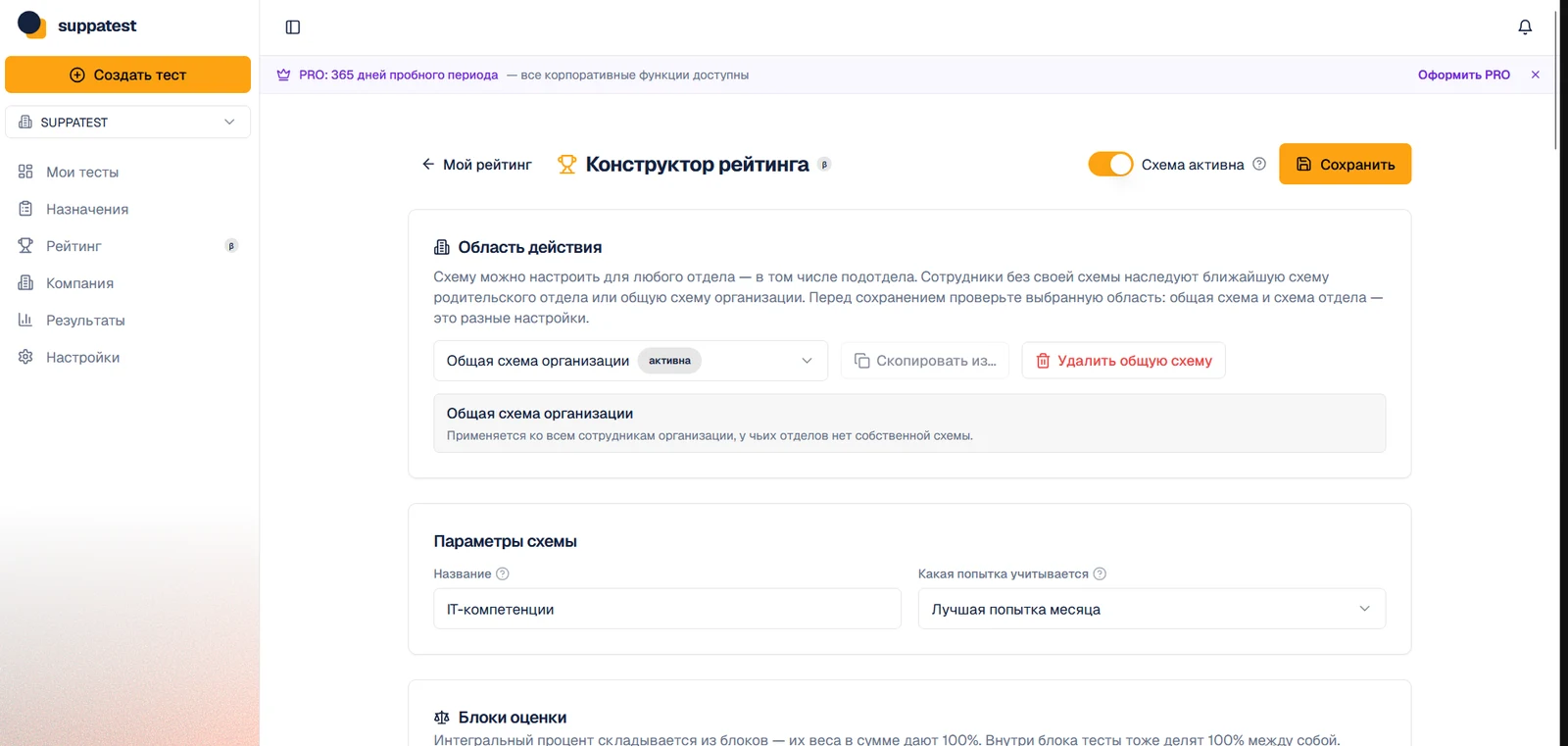
Главная фишка: схему можно задать не только на всю организацию, но и на конкретный отдел или подотдел.
- Общая схема организации — для всех, у кого нет своей
- Схема отдела — только для этого отдела и его подотделов (если у них нет отдельной)
- Схема подотдела — ещё точнее: например, «IT → Поддержка L1»
Если у подотдела нет своей схемы, он наследует ближайшую выше по дереву. Так можно провести жёсткую аттестацию в поддержке и мягкую — в разработке, не мешая их формулами.
Куда зайти
Три входа — выбирайте удобный:
- Компания → вкладка «Рейтинг» → «Настроить рейтинг»
- Боковое меню «Рейтинг» → «Настроить схему»
- Прямая ссылка:
/rating/setup— «Конструктор рейтинга»
Перед настройкой убедитесь, что отделы уже созданы (Компания → Отделы). Без структуры «область действия» будет пустой.
Шаг 1. Область действия
В карточке «Область действия» выберите, для кого пишете формулу:
- «Общая схема организации» — дефолт для всей компании
- Конкретный отдел — например, «IT-отдел»
Подсказка под селектором объяснит, кого затронет схема: отдел + подотделы без своей настройки.
Полезные кнопки рядом:
- «Скопировать из…» — взять за основу схему другого отдела (сохранится как черновик)
- «Удалить схему отдела» — откат к родительской; схема уходит в «Корзину» на 30 дней
Шаг 2. Параметры схемы
Карточка «Параметры схемы»:
- «Название» — «Рейтинг IT 2026», «Аттестация L1» — как вам понятно в отчётах
- «Какая попытка учитывается»:
- «Лучшая попытка месяца» — мягче, можно пересдать и улучшить
- «Последняя попытка месяца» — жёстче, финальный результат важнее
Обе опции считают только попытки текущего календарного месяца. В новом месяце рейтинг начинается с чистого листа — это не баг, а стимул проходить актуальные тесты регулярно.
Шаг 3. Блоки оценки — здесь начинается главное
Переходите к «Блоки оценки». Это сердце схемы.
Представьте матрёшку из двух уровней процентов:
Уровень 1 — блоки. Все блоки вместе = ровно 100% интегрального рейтинга.
Уровень 2 — показатели внутри блока. Тесты и метрики внутри каждого блока тоже = 100% этого блока.
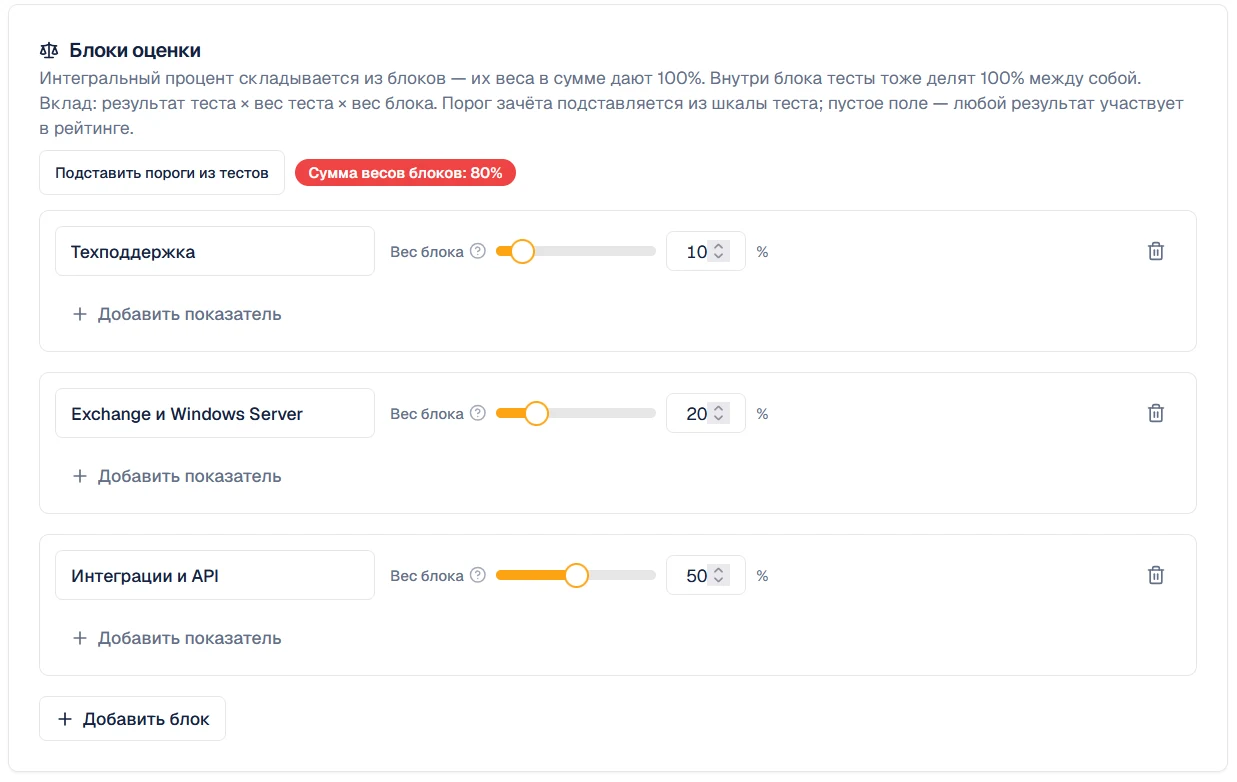
Система показывает бейджи «Сумма весов блоков: X%» и «Сумма весов тестов: X%» — зелёный, если 100, красный, если нет. Пока схема в статусе «Черновик», можно сохранить с «кривыми» суммами и допилить позже. Чтобы включить «Схема активна», суммы должны сойтись.

Пример для IT-отдела
На скриншоте — четыре блока, которые в сумме дают 100%:
| Блок | Вес | Смысл |
|---|---|---|
| Техподдержка | 10% | Вводный минимум |
| Exchange и Windows Server | 20% | Работа с почтовым и Windows серверами |
| Интеграции и API | 50% | Знание различных типов интеграций между системами |
| Вайбкодинг и деплой | 20% | Разработка с помощью современных инструментов |
Лёгкий блок «Базовые знания» — 10%: три простых теста, которые каждый должен знать наизусть. «Процессы и SLA» — 35%: здесь и сложные кейсы, и ручная метрика из внешней системы (об этом ниже).
Веса вы задаёте сами: есть лёгкие тесты на 5%, есть «экзаменационные» на 40% внутри блока.
Шаг 4. Добавляем тесты в блок
В каждом блоке — «Добавить показатель». В выпадающем списке:
- готовый опубликованный тест из вашей базы
- «Заглушка — тест ещё не создан»
- «Ручная метрика»
Для первого блока «Базовые знания» добавим три теста и разнесём веса, например 40% + 30% + 30% = 100% внутри блока. Но сам блок весит только 10% от общего рейтинга — значит, даже идеальное прохождение всех трёх тестов даст сотруднику лишь 10% интегрального балла. Остальные 90% — в других блоках.

У каждого показателя есть «Порог» — минимальный % для зачёта. Пустое поле = любой результат засчитывается. Кнопка «Подставить пороги из тестов» подтянет пороги из настроек ссылок тестов — удобно, если в тесте уже стоит «зачёт с 70%».
Ниже порога показатель даёт 0 в рейтинг — даже если тест «почти сдан».
Шаг 5. Заглушки — когда тесты ещё в работе
Не все тесты готовы к запуску аттестации? Не проблема.
Выберите «Заглушка — тест ещё не создан» — слот зарезервирован, вес автоматически 0%, в расчёт не идёт. Схему можно сохранить и активировать уже сейчас, а первый блок запустить по-настоящему, остальные дописывая по ходу.
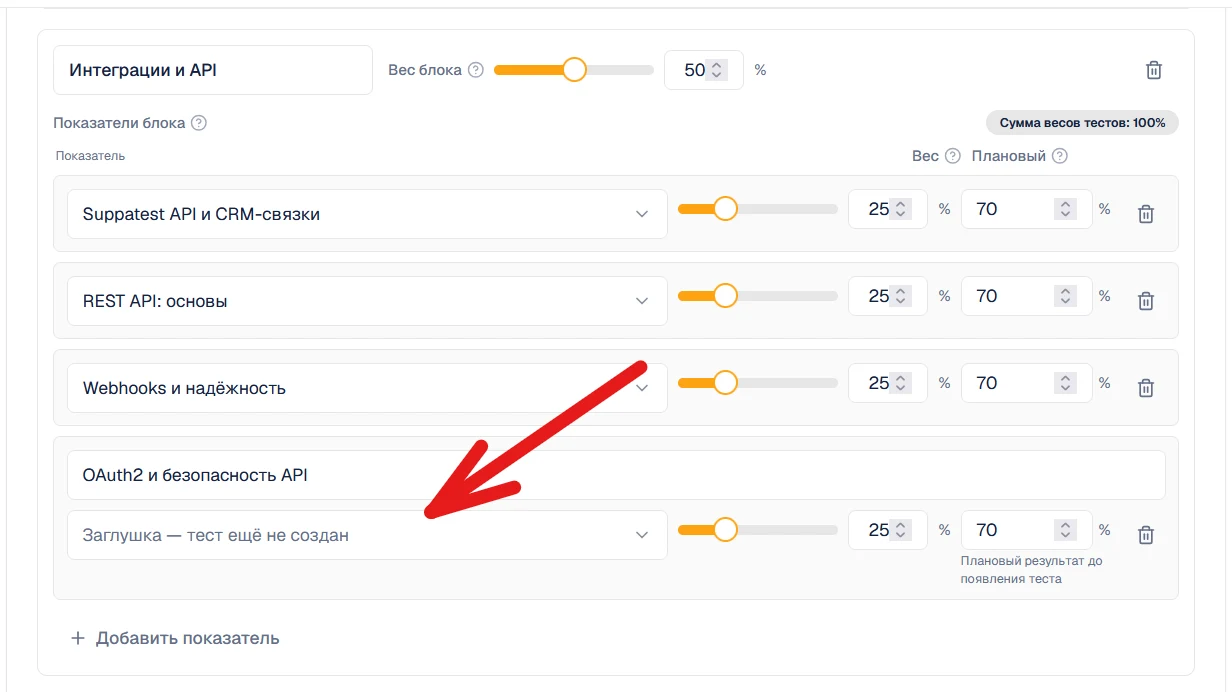
Типичный сценарий: HR согласовал структуру на квартал, блоки и веса утверждены, а контент по «Безопасности» допилит методист через две недели. Заглушка держит место — потом замените на реальный тест одним кликом.
Шаг 6. Ручные метрики — то, чего нет в тестах
Не всё измеряется вопросами с вариантами ответа. SLA из ServiceDesk, оценки звонков из CRM, результат аттестации у наставника — всё это «Ручная метрика».
В блоке выберите «Ручная метрика», задайте название — например, «SLA техподдержки» — и выставьте вес как у обычного теста.

Подсказка в интерфейсе: «Ручная метрика вводится администратором каждый месяц.»
Как вносить значения
Компания → Рейтинг → «Ввести ручные метрики»
Откроется таблица: сотрудники × метрики, значения 0–100%. Выберите отдел в фильтре (без отдела кнопка не активна), укажите месяц, заполните ячейки, «Сохранить».
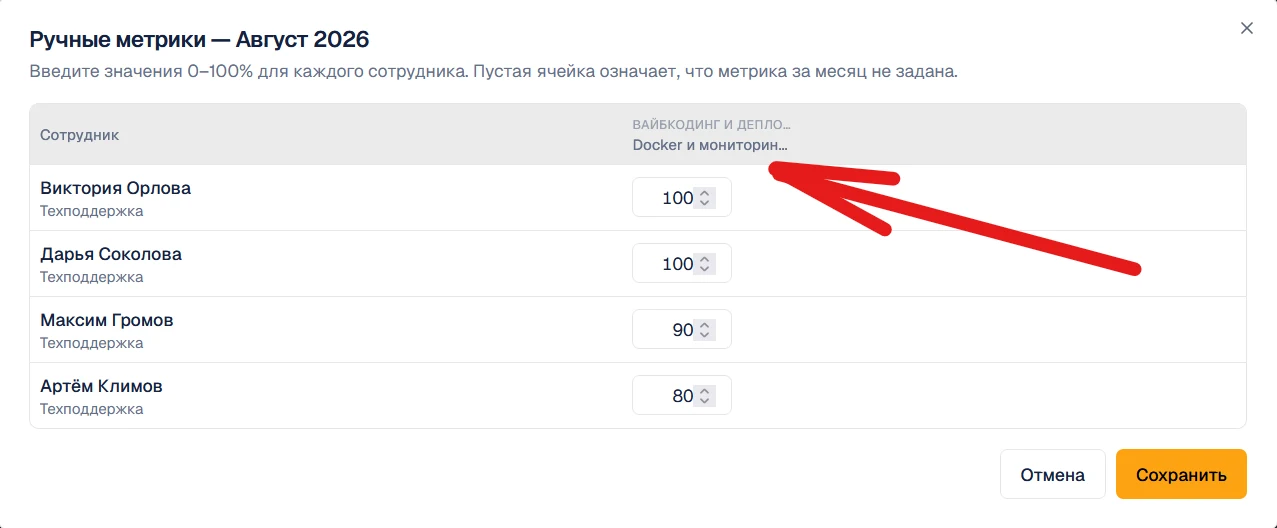
Пустая ячейка = за этот месяц значение не введено → в интегральный рейтинг идёт 0% по этой метрике. Планируйте ввод в начале месяца или сразу после закрытия отчётного периода.
Шаг 7. Роли — трек от стажёра до специалиста
Карточка «Роли и пороги вхождения» — это как уровни в игре: Стажёр → Специалист → Мастер → Супермастер (названия любые).
Для каждой роли:
- «Порог, %» — минимальный интегральный рейтинг
- галочки у показателей — что обязательно должно быть сдано
Система выдаёт высшую достигнутую роль, для которой выполнены все условия. Сотрудник видит текущую роль на странице «Мой рейтинг» — и понимает, что нужно для следующего уровня.
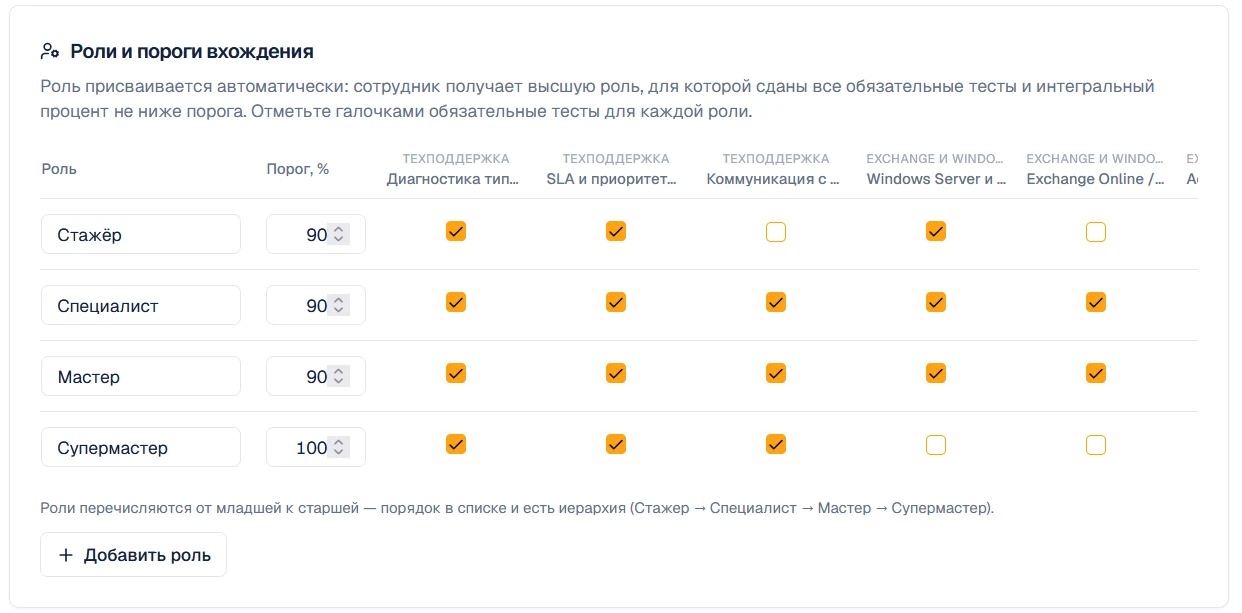
Пример для IT:
- Стажёр — 40%, сданы базовые тесты
- Специалист — 65%, + блок «Техподдержка»
- Мастер — 80%, + «Безопасность» и SLA не ниже 85%
Так вы буквально прослеживаете путь от стажёра до специалиста — не «на глаз», а по цифрам.
Шаг 8. Достижения и услуги (кратко)
Если блоков и ролей достаточно — смело пропускайте. Если хотите глубже:
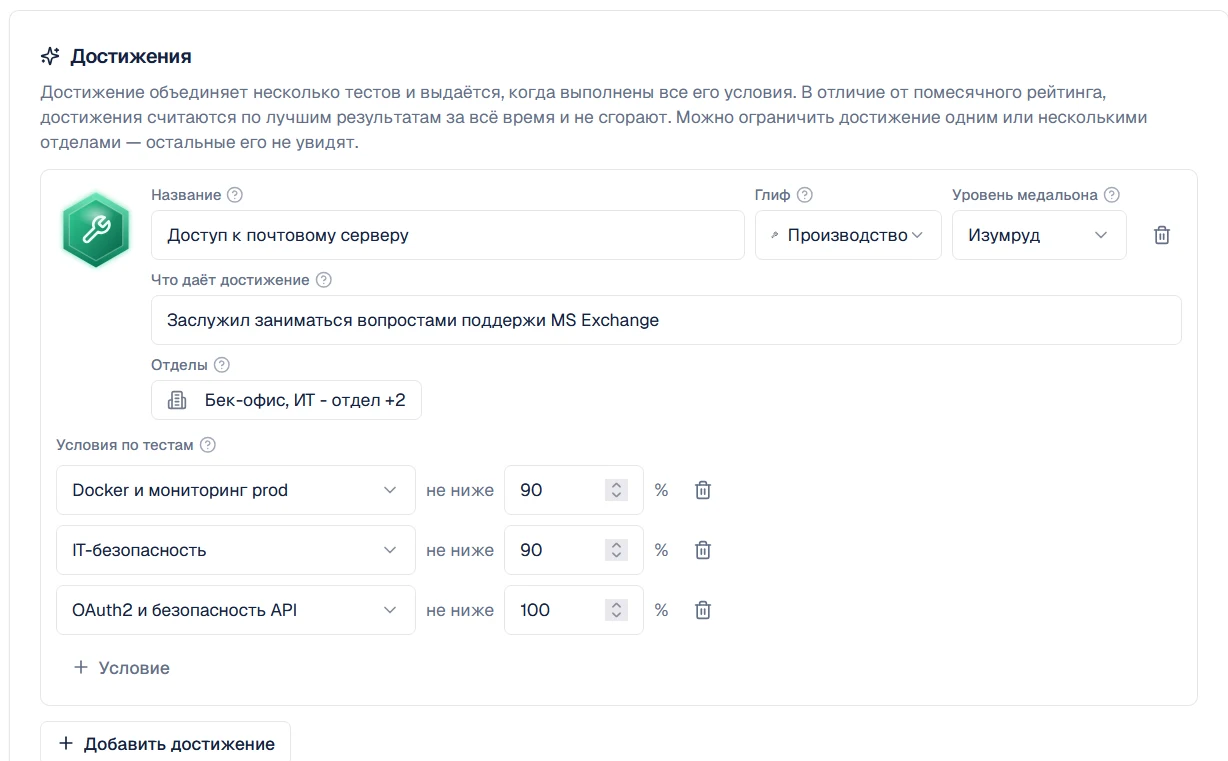
- «Достижения» — бейджи за комбинацию условий (например, «100% по безопасности три месяца подряд»). Считаются по лучшему результату за всё время, не обнуляются каждый месяц.
- «Услуги и доступы» — что открывается при выполнении условий: доступ к инструменту, категория задач, допуск к самостоятельным сменам.
Обе секции опциональны. На старте хватит блоков + ролей.
Шаг 9. Предпросмотр, сохранение, активация
Перед запуском:
- Проверьте «Предпросмотр расчёта» — система покажет, как сложится % при заданных весах
- Убедитесь, что суммы везде 100%
- Переключите «Схема активна» (иначе останется «Черновик»)
- Нажмите «Сохранить»
«История версий» хранит снимки — можно откатиться, если эксперимент не зашёл. Удалённое попадает в «Корзину» на 30 дней.
Что видит сотрудник
Пункт меню «Рейтинг» → «Мой рейтинг»:
- интегральный % за выбранный месяц
- текущая роль
- таблица «Вклад блоков» — где силён, где просел
- кнопки «Пройти» / «Пересдать» у каждого теста
- «Динамика по месяцам» — шесть последних месяцев
- «Рейтинг вашего отдела» — если включена таблица лидеров
Текст внизу напоминает: «Рейтинг обнуляется каждый месяц» — чтобы держать высокий %, тесты нужно проходить регулярно, а не один раз «на память».
Что видит HR и админ
Компания → Рейтинг:
- сводная таблица по сотрудникам с фильтром по отделу и месяцу
- клик по человеку — разбор по блокам и показателям
- «Ввести ручные метрики»
- «Привязать результаты» — если кто-то проходил тест по анонимной ссылке, попытку можно привязать к сотруднику
Руководитель отдела без полных прав админа может видеть свою команду, но не редактировать схему — это настраивается отдельно.
Типичные ошибки
- Веса блоков 30 + 30 + 30 = 90% — схему не активировать. Добейте до 100.
- Внутри блока три теста по 33% — та же история, только на втором уровне.
- Тест в блоке, но не назначен сотруднику — человек не знает, что проходить. Сначала назначение, потом блок.
- Забыли ввести SLA в конце месяца — метрика даёт 0, рейтинг неожиданно просел.
- Ждут рейтинг в личном пространстве — только workspace компании.
- Схема для отдела, а сотрудник в другом — проверьте «Область действия» и дерево отделов.
Попробуйте на практике
ИИ соберёт тест из документа за минуты. Free — пилот в одном отделе, без карты.
Начать пилот