
Уведомления о прохождении тестов: email и Telegram
Пятница, дедлайн по аттестации, а вы в пятый раз за день обновляете «Результаты» — кто уже сдал, кто нет. Знакомо? Гораздо приятнее, когда система сама стучится вам в карман: сотрудник нажал «Завершить» — через секунду уведомление уже у вас. Раньше для этого были СМС и почта; сегодня — мессенджеры: тихая личка от бота или общий чат, где вся команда видит одно и то же.
Какие уведомления можно настроить
В Suppatest это устроено в два слоя — как будильник и его расписание:
- Настройки → Уведомления — «центральный пульт»: новые ответы, еженедельный отчёт, новые сотрудники, жалобы на вопросы, плюс подключение Telegram-бота организации
- Редактор теста → «Настройки» → «Обратная связь» — для каждого теста отдельно: «Уведомлять о прохождениях» (email) и «Отправлять в Telegram»
Email — когда получатель один и ему нужна «бумажная» история в почте. Telegram — когда в курсе должны быть сразу несколько: HR, руководитель, наставник. Личка или группа — как вам удобнее.
Шаг 1. Создайте Telegram-бота
У каждой организации — свой бот. Сообщения идут от вашего имени, токен хранится у вас. Это займёт пару минут.
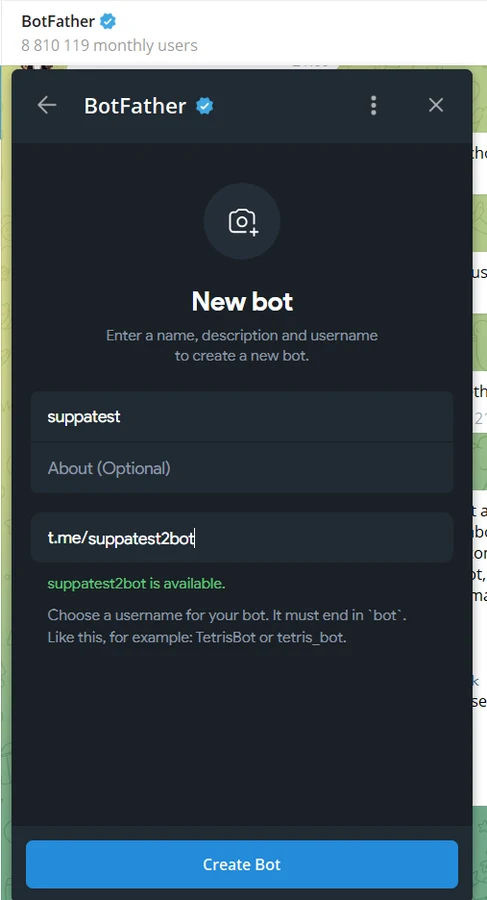
- Откройте Telegram и найдите @BotFather — главного «регистратора» ботов
- Нажмите Open → Create new bot
- Придумайте название и username — он обязан заканчиваться на
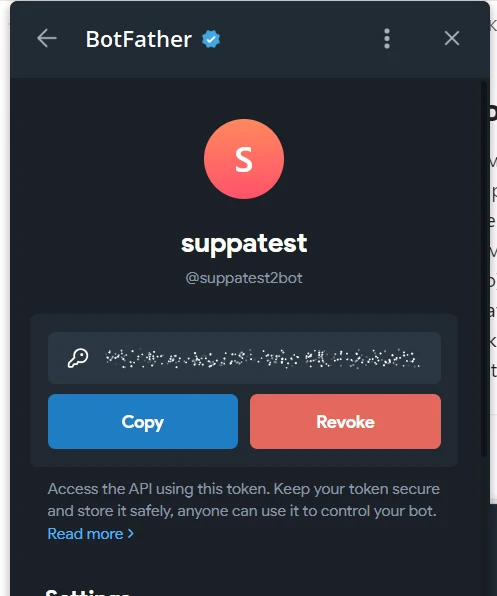
botили_bot - BotFather пришлёт token вида
123456789:ABCdef...— это ключ от вашего бота, сохраните его
Шаг 2. Вставьте token в Suppatest
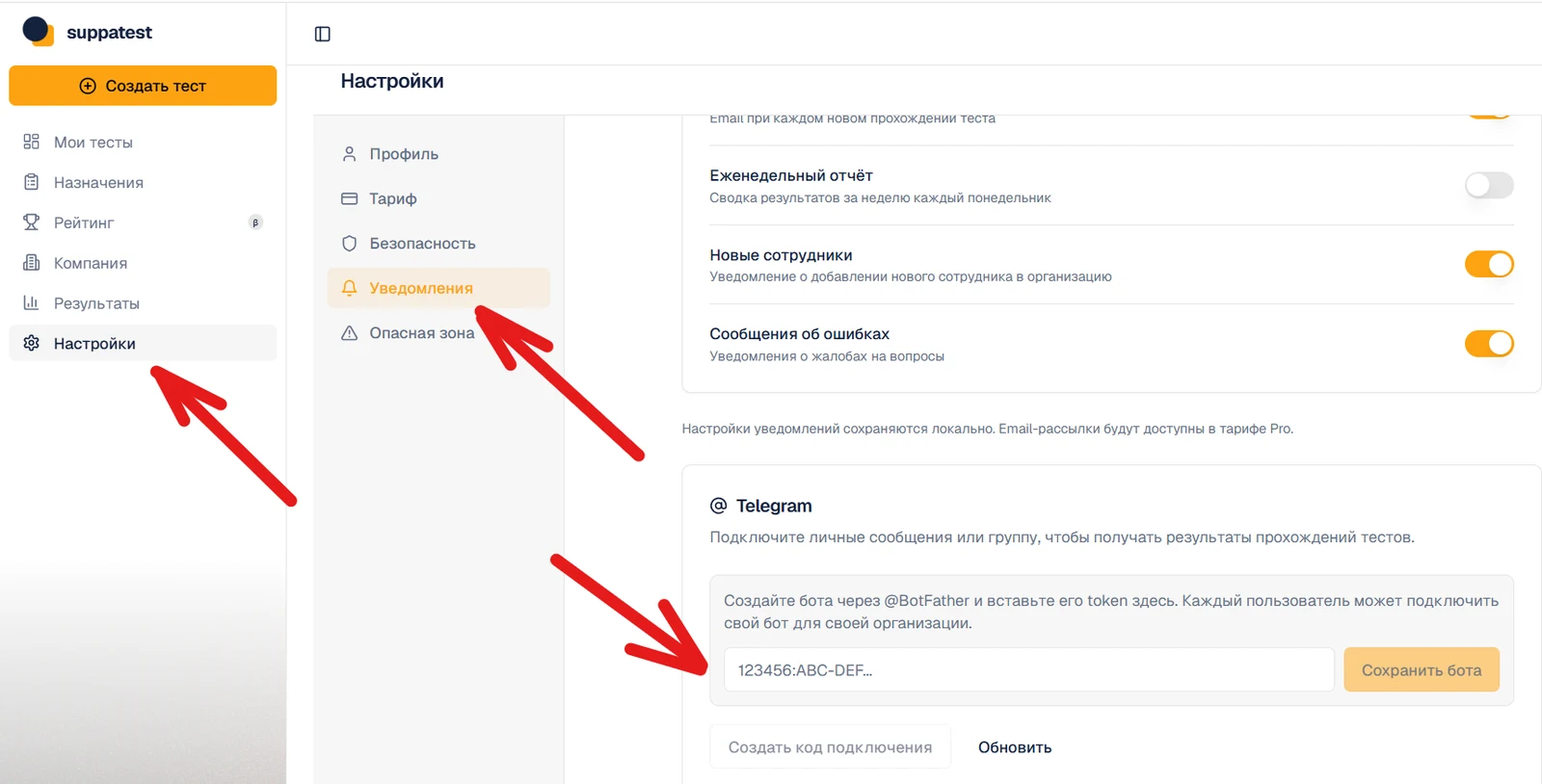
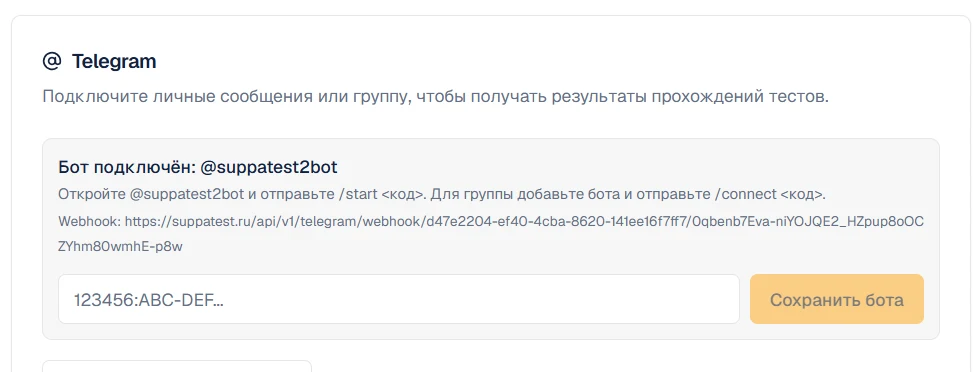
Настройки → Уведомления → блок Telegram. Вставьте token и нажмите «Сохранить бота» — нужны права администратора.
Через мгновение в интерфейсе появится имя бота, например @your_company_bot. С этого момента Suppatest знает, куда слать сообщения.
Шаг 3. Подключите личные сообщения
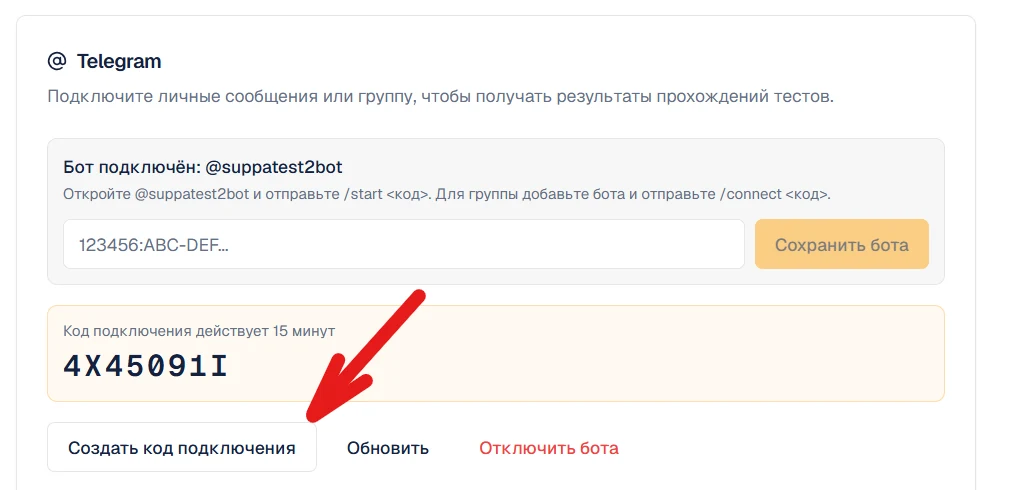
Связка «аккаунт ↔ бот» делается одноразовым кодом — как пароль, только короткий и с таймером:
- Нажмите «Создать код подключения» — у кода 15 минут жизни, не откладывайте
- Откройте чат с вашим ботом
- Отправьте:
/start 4X45091I— подставьте свой код
Если всё сошлось, бот ответит что-то вроде:
Telegram подключён к Suppatest.
Чат: Личные сообщения
Теперь выберите этот чат в настройках теста.
Чат появится в «Подключённые чаты». Не верите — жмите «Тест»: прилетит пробное сообщение, и можно выдохнуть.
Шаг 4. Включите уведомления для теста
Бот подключён один раз на всю организацию. Но каждый тест — отдельная история: где-то хотите знать о каждой попытке, где-то — нет.
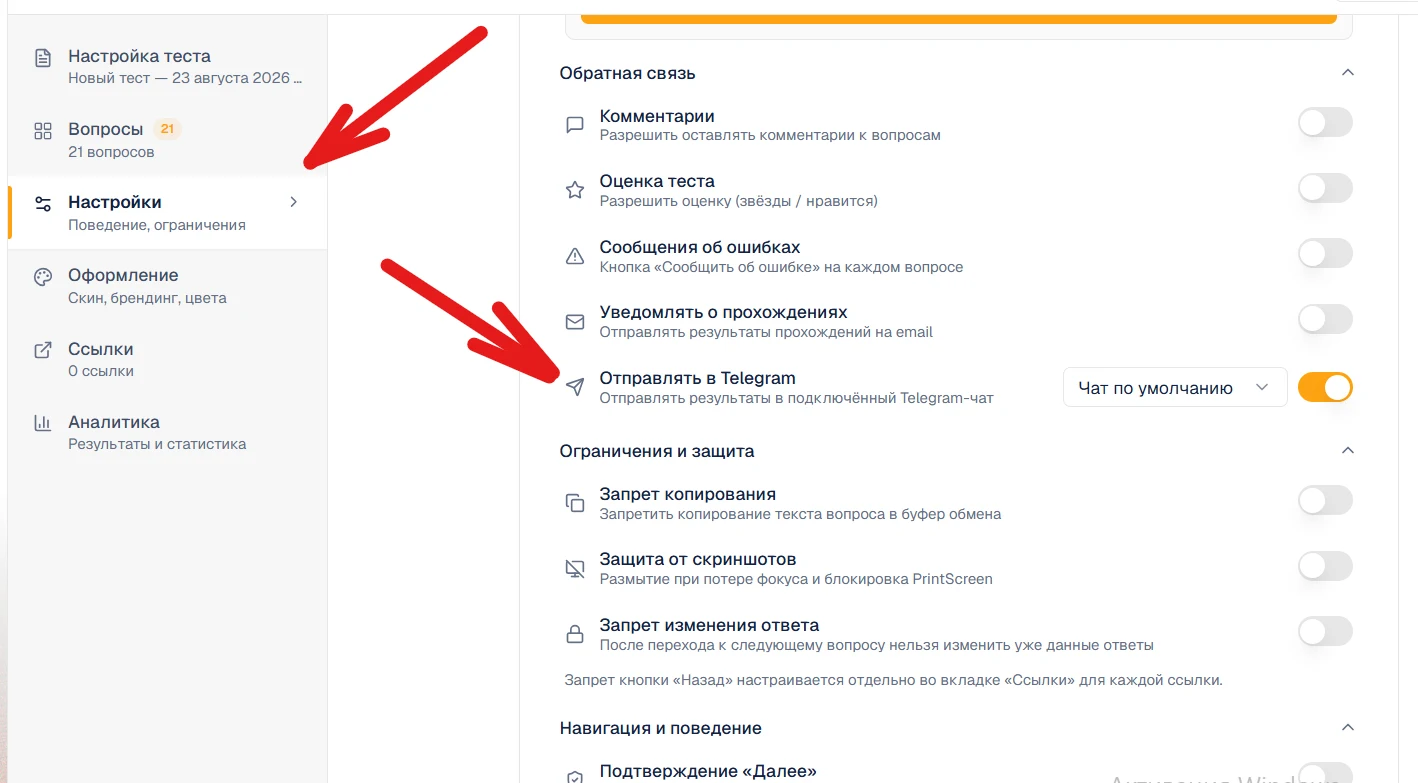
- Редактор теста → вкладка «Настройки»
- «Обратная связь» → включите «Отправлять в Telegram»
- Если чатов несколько — выберите нужный или оставьте «Чат по умолчанию»
Рядом — «Уведомлять о прохождениях»: письмо создателю и выбранным email. Два канала можно включить сразу — Telegram для скорости, почта для архива.
С этого момента каждое завершённое прохождение превращается в короткое сообщение: кто, какой тест, какой балл.
Шаг 5. Уведомления в группу
Когда получателей больше одного, удобнее не пересылать сообщения, а собрать всех в одном чате:
- Добавьте бота в Telegram-группу — с правом писать
- Снова «Создать код подключения» — на каждый новый чат свой код
- В группе:
/connect L2EJ6S98— свой код вместо примера - При желании отметьте группу «По умолчанию»
Один бот — разные «адреса»: личка HR, группа «Аттестация Q3», отдельный чат для onboarding. В настройках теста просто выбираете, куда стучаться.
Типичные проблемы
- Код не сработал — чаще всего истёкли 15 минут или опечатка в символе. Новый код, новая попытка.
- В тесте нет переключателя Telegram — сначала подключите хотя бы один чат в настройках аккаунта.
- Бот молчит в группе — проверьте, что его не «заглушили», и что
/connectотправлен именно в группу. - Прошли тест, а тишина — включён ли «Отправлять в Telegram» у этого теста и сохранены ли настройки?
Что дальше
Пока уведомления работают сами, загляните в «Результаты» — там видно не только кто сдал, но и где все споткнулись. Иногда одна цифра заменяет час совещания.
Попробуйте на практике
ИИ соберёт тест из документа за минуты. Free — пилот в одном отделе, без карты.
Начать пилот